گروه نرم افزاری پرناک
نرم افزارهای ثبت نسخ بیمه
ویزیت و خدمات سرپایی، دندانپزشکی، رادیولوژی، آزمایشگاه و فیزیوتراپی
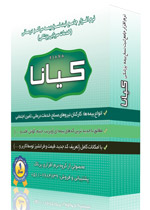

لیست آخرین آپدیت های نرم افزارها:
رادیولوژی، آزمایشگاه و فیزیوتراپی
دندانپزشکی
ویزیت و خدمات سرپایی
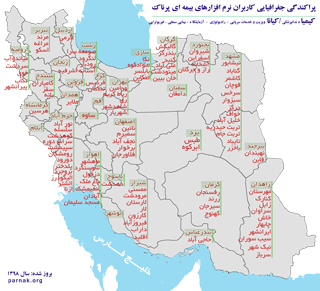
در حال استفاده در سراسر ایران
درباره گروه نرم افزاری پرناک
کامپیوتر پرناک، در زمینه تولید نرم افزارهای تخصصی ثبت نسخ بیمه، طراحی سایت ها و پرتال های سازمانی فعالیت می نماید و از سال 1390 به عضویت اتحادیه رایانه در آمده است.
این مجموعه سابقه چندین سال همکاری با سازمان های بیمه گر در زمینه تولید نرم افزارهای بیمه ای و پشتیبانی از آنها را دارا می باشد و هم اکنون صدها کلینیک، بیمارستان، مرکز بهداشت، رادیولوژی، آزمایشگاه، پزشک و دندانپزشک در 29 استان کشور از نرم افزارهای این مجموعه استفاده می نمایند.
پشتیبانی این مجموعه از نرم افزارهای فروخته شده، بصورت کامل و همراه با آموزش و ارائه آخرین آپدیت های مربوطه می باشد و رضایت مشتریان هدف اصلی این مجموعه می باشد. در راستای شفاف سازی و رعایت حقوق مشتریان، هم اکنون کلیه نرم افزارهای این مجموعه قبل از خرید نیز قابلیت دانلود رایگان نسخه آزمایشی را دارا می باشد. همچنین بمنظور تسهیل خرید در تمامی ساعات شبانه روز، کلیه نرم افزارها به صورت آنلاین نیز بفروش می رسند. لازم به توضیح است این مجموعه هیچ نمایندگی در کشور نداشته و کاربران گرامی می بایست بصورت مستقیم جهت خرید و پشتیبانی با این مرکز در ارتباط باشند.
اطلاعات تماس
تلفن تماس: 05138476217
تلفن همراه: 09156976957
آدرس: مشهد - احمدآباد - نبش بلوار ملاصدرا - ساختمان پزشکان سپهر صدرا - ط 6 - واحد1
ساعات پاسخگویی (روزهای غیر تعطیل): صبح 10 الی 14 - عصر 18 الی 20
به کانال اطلاع رسانی نرم افزارهای بیمه پرناک بپیوندید
پشتیبانی آنلاین و راهنمایی در شبکه های اجتماعی

جهت اطلاع از آخرین اخبار و آپدیت های نرم افزارهای بیمه به کانال ما بپیوندید